Windows电脑忘记密码?无需U盘通过命令行方式重置密码
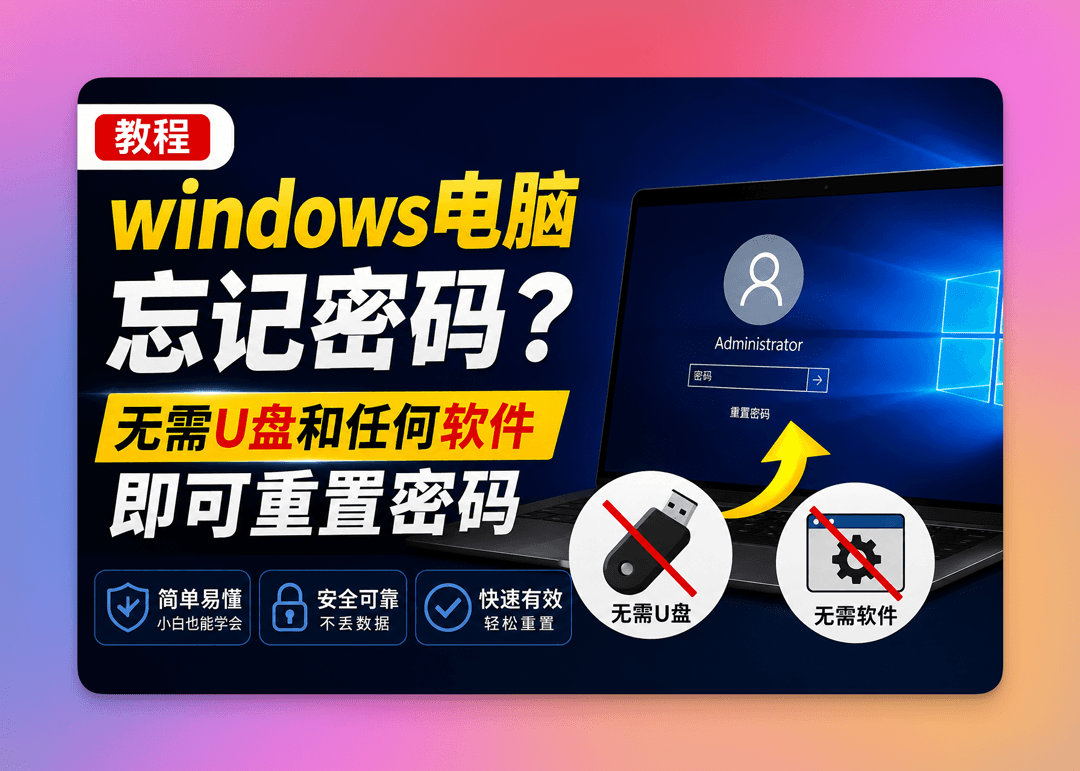
支持 Windows11、Windows10 大部分版本,部分版本可能不适用,请使用U盘方法 或 找其他方法试试吧
方法一:替换5次Shift按键功能
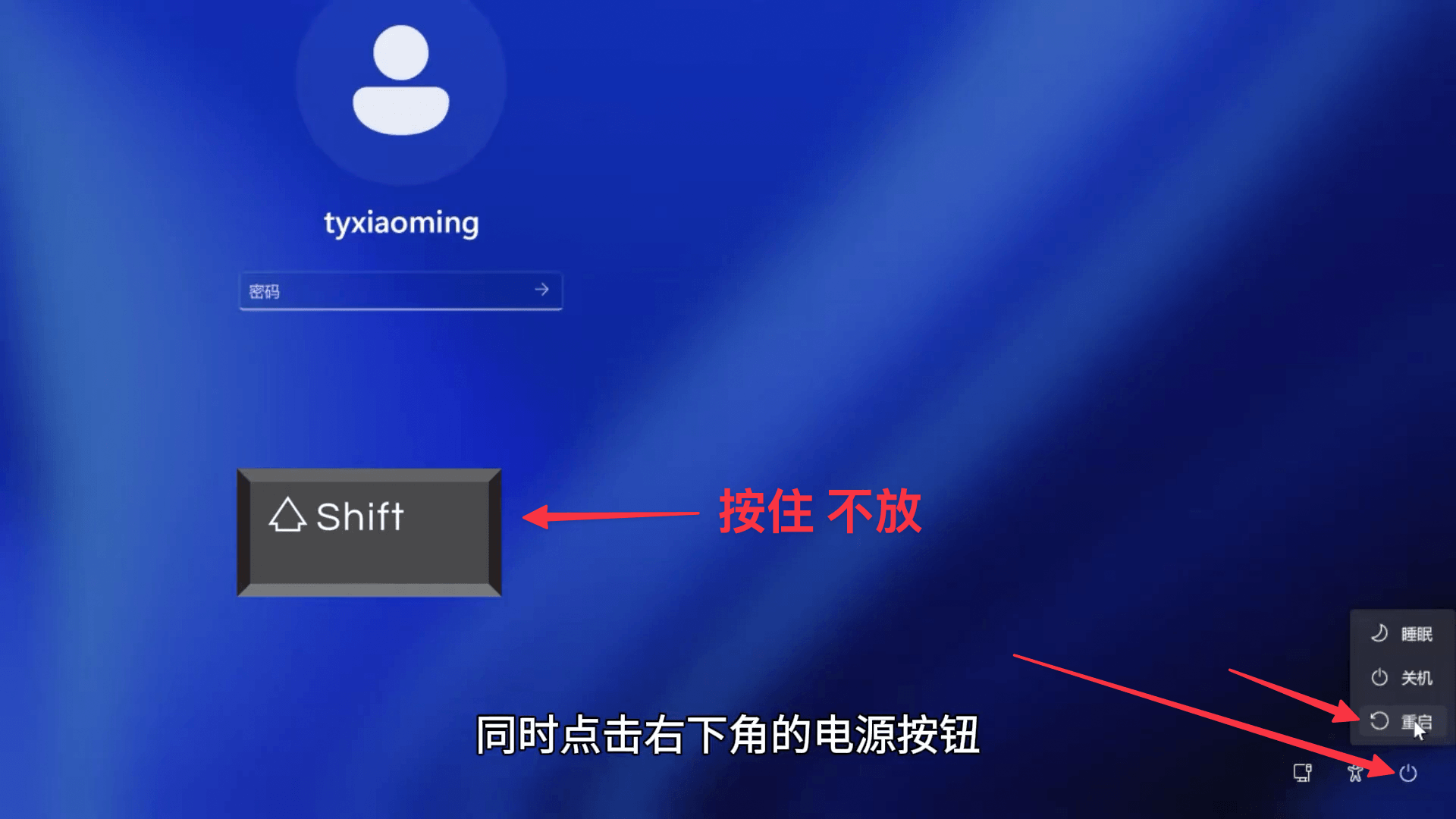
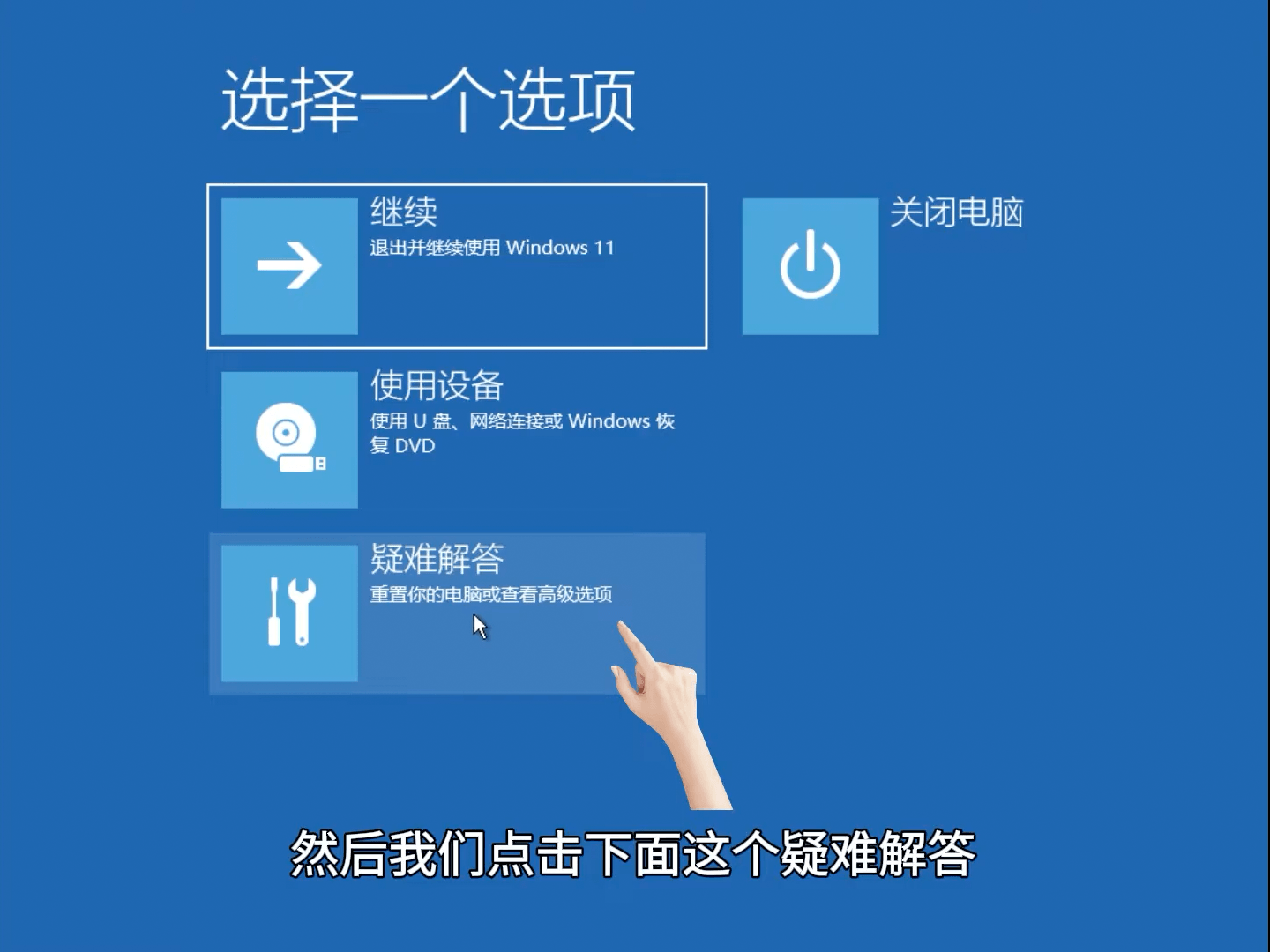
1、按住Shift按键不放,同时点击右下角重启按钮直到电脑重启完成出现疑难解答选项恢复页面在松开Shitf按键
2、选择疑难解答选项–》高级选项–》命令提示符,会弹出 命令行终端
3、在终端输入命令:
1 | c: |
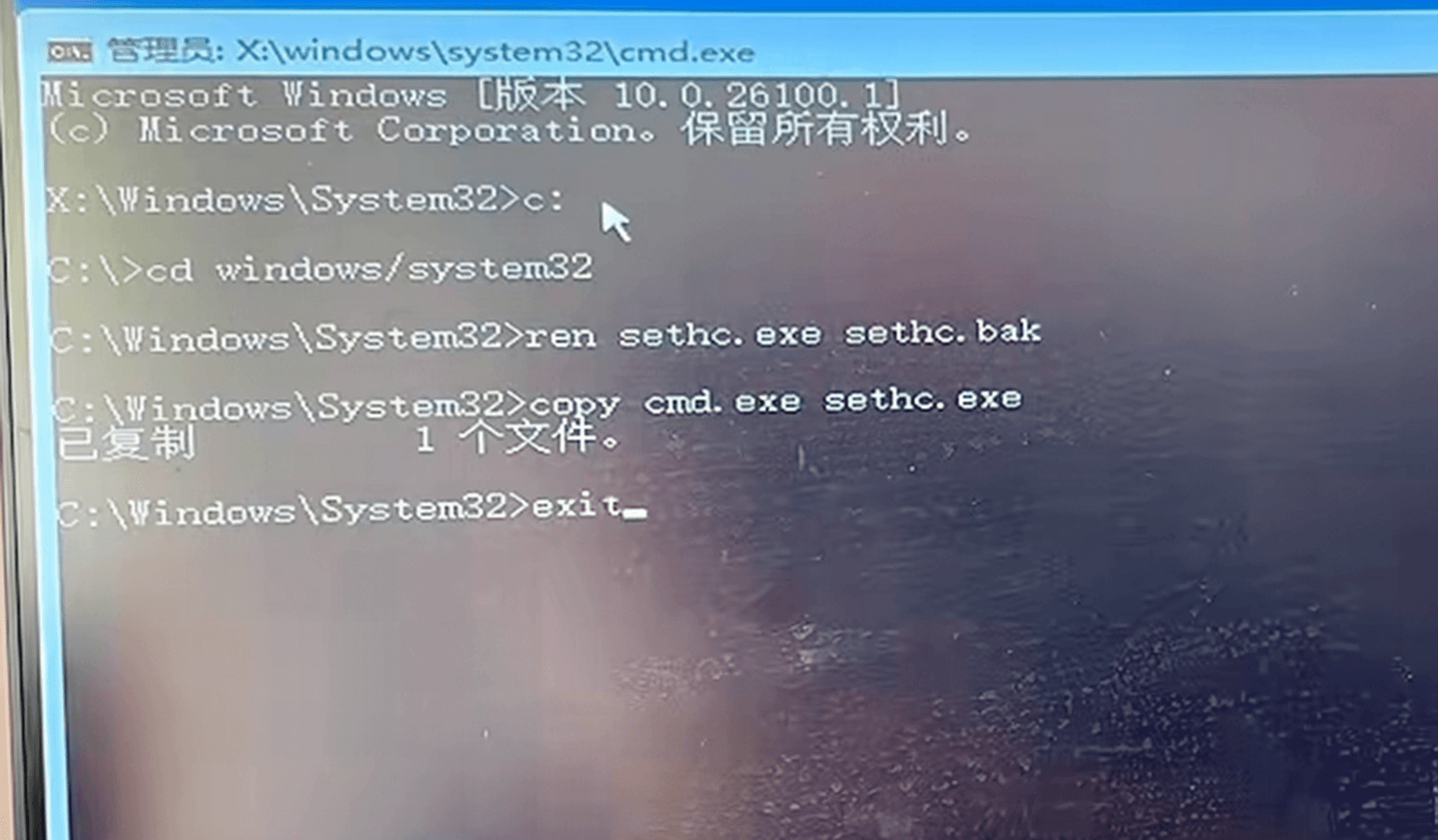
4、直接关闭终端 或者输入:exit 按回车键,然后点击继续,会自动进入开机密码界面
5、在锁屏界面连续快速按5次Shift按键,会弹出 命令行终端
6、输入命令:netplwiz 按回车键 会打开高级用户帐户控制面板
7、点击重置密码,输入新密码或者留空 最后点击 确定即可。
方法二:替换辅助功能方法
备份Utilman.exe
用cmd.exe覆盖Utilman.exe
列举管理员用户组的用户
重置密码
恢复Utilman.exe
本博客所有文章除特别声明外,均采用 CC BY-NC-SA 4.0 许可协议。转载请注明来自 小良、Blog!
评论